
Iti place Oblio?
Creeaza un cont gratuit acumCum precompletez automat Gestiunea si Categoria Produsului pe NIR?

- NIR
- Operatiuni pe Stocuri
- NIR
- Operatiuni pe Stocuri
Avem doua cazuri:
1. Preluam si procesam Documentul din SPV
Accesati Rapoarte > Documente din SPV:
https://www.oblio.eu/report/wallet

Apasati Adauga Document furnizor:

Urmatoarele campuri: Nume furnizor, Data document, Numar document, Cantitatea, Unitatea de masura si Pretul de achizitie vor fi completate automat conform datelor primite din SPV.
Daca Data de intrare in stoc este diferita de data documentului, completati manual aceasta data.

La alegerea Categoriei, veti fi intrebat daca doriti sa setati Categoria aleasa pentru toate Produsele de pe NIR.

Apasati Da, seteaza, iar Categoria aleasa va fi aplicata automat tuturor Produselor de pe NIR.
Dupa adaugarea Produselor si Serviciilor pe NIR, apasati butonul Salveaza:

Simplu! nu?
2. Preluam si procesam un fisier atasat la un Document Furnizor
Accesati Emitere > Documente furnizori:
https://www.oblio.eu/expenses/issue
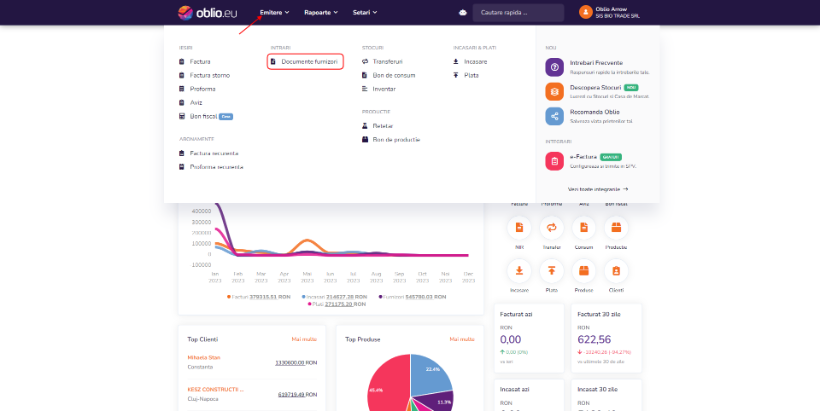
Completati campurile conform documentului primit de la furnizorul dvs: Nume furnizor, Data document, Numar document. Selectati si Data de intrare in stoc daca este diferita de Data documentului.
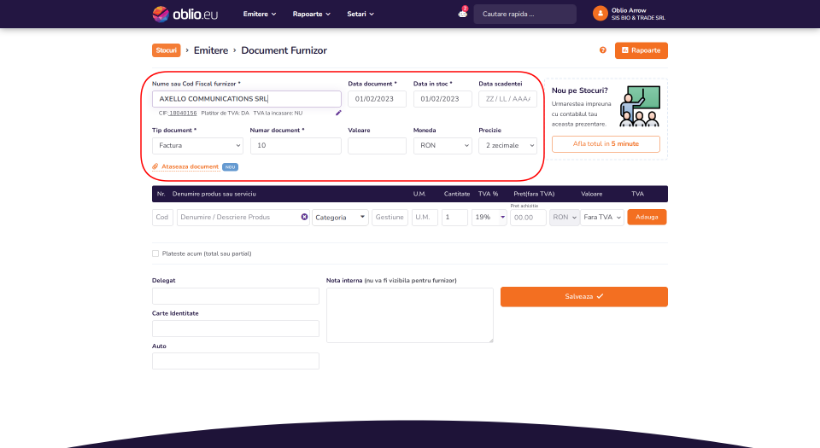
Apasati pe butonul Ataseaza document:

Descarcati Modelul, completati-l cu datele necesare, salvati fisierul si incarcati-l folosind butonul Incarca fisier.

La incarcarea fisierului, Produsele vor fi adaugate automat, iar urmatoarele informatii vor fi precompletate: Denumirea Produsului, Codul Produsului (daca este completat), Unitatea de Masura, cantitatea si pretul de achizitie.
Daca Furnizorul este platitor de TVA, se vor completa automat si cota TVA, numele cotei si TVA inclus (Da/Nu).

Pentru a se emite NIR-ul, asigurati-va ca atunci cand adaugati Produsele, acestea sunt de tip stocabil (selectati din Categoria >Stocuri)

La alegerea Categoriei, veti fi intrebat daca doriti sa setati Categoria aleasa pentru toate Produsele de pe NIR.

Apasati Da, seteaza, iar Categoria aleasa va fi aplicata automat tuturor Produselor de pe NIR.

La alegerea Gestiunii, veti fi intrebat daca doriti sa aplicati Gestiunea aleasa tuturor Produselor de pe NIR.

Apasati Da, seteaza, iar Gestiunea aleasa va fi aplicata automat tuturor Produselor de pe NIR.

Dupa adaugarea Produselor si Serviciilor pe NIR, apasati butonul Salveaza:


Gata! Simplu, nu?